Domain antriebselektronik.de kaufen?
Wir ziehen mit dem Projekt
antriebselektronik.de um.
Sind Sie am Kauf der Domain
antriebselektronik.de interessiert?
domain@kv-gmbh.de · 0541-91531010
Domain antriebselektronik.de kaufen?
Warum funktioniert Snipping Tool nicht?
Warum funktioniert Snipping Tool nicht? Gibt es eine Fehlermeldung, die angezeigt wird? Hast du versucht, das Programm neu zu starten oder deinen Computer neu zu starten? Möglicherweise liegt das Problem an fehlenden Berechtigungen oder an einer beschädigten Datei. Hast du die neueste Version des Snipping Tools installiert? **
Wie installiere ich Snipping Tool?
Um das Snipping Tool auf einem Windows-Computer zu installieren, müssen Sie zuerst sicherstellen, dass es nicht bereits auf Ihrem System vorhanden ist. Geben Sie dazu "Snipping Tool" in die Windows-Suchleiste ein. Wenn es nicht gefunden wird, können Sie es über die Systemsteuerung unter "Programme und Funktionen" installieren. Klicken Sie auf "Windows-Funktionen aktivieren oder deaktivieren" und suchen Sie nach dem Snipping Tool. Aktivieren Sie das Kontrollkästchen neben dem Snipping Tool und klicken Sie auf "OK". Das Snipping Tool sollte nun auf Ihrem Computer installiert sein und kann über die Windows-Suche oder das Startmenü geöffnet werden. **


Ähnliche Suchbegriffe für Snipping
Top-Angebote
Produkte zum Begriff Snipping:
-
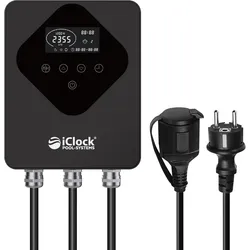
Poolsteuerung / Pool-Zeitschaltuhr iClock® EnergySaver mit Inverter-Frequenzumrichter (Drehzahlregelung für Pool-Umwälzpumpen)Poolsteuerung / Pool-Zeitschaltuhr iClock® EnergySaver mit Inverter-Filtercontrol zur Filtersteuerung. Weltneuheit: die erste Poolsteuerung mit Zeitschaltuhr und optionalem Inverter-Frequenzumrichter zur Filtersteuerung. Mit Drehzahlregelung für eine Energieersparnis von bis zu 80% für angeschlossene Pool-Umwälzpumpen. Plug & Play: die Poolsteuerung iClock® EnergySaver ist einfach und schnell für jeden Pool nachrüstbar - mit Anschlussmöglichkeit für Ihre Pool-Umwälzpumpe und Ihre Pool-Desinfizierung. Unsere Poolsteuerung iClock® EnergySaver ist mehr als eine intelligente Zeitschaltuhr zur Filtersteuerung Ihres Pool: mit der optionalen und innovativen Inverter-Technologie rüsten Sie die stromsparende Drehzahlregelung bei jeder Pool-Umwälzpumpe per Plug & Play nach und sparen damit bis zu 80% (!) an Stromkosten Ihrer Pool Umwälzpumpe.319,00 €*Versand: 0,00 €Sichere Weiterleitung zum Anbieter
-
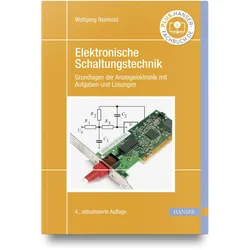
Elektronische Schaltungstechnik, Fachbücher von Wolfgang ReinholdDer Autor vermittelt Kenntnisse zu elektronischen Bauelementen und zeigt ihre Anwendung in der analogen Schaltungstechnik. Ausführliche Erläuterungen anhand von Beispielen, Übungsaufgaben sowie Simulationsbeispielen mit dem Netzwerkanalysator PSPICE erleichtern den Zugang zu diesem komplexen Themengebiet. Ausgehend von der Beschreibung der einzelnen Bauelemente werden die wichtigsten Schaltungsprinzipien der Analogelektronik und die Methoden der Schaltungsanalyse und -synthese dargestellt. Dieses Lehrbuch bietet Studierenden der Elektrotechnik eine gute Einarbeitung und optimale Prüfungsvorbereitung in den Bereich der elektronischen Schaltungstechnik. Es zeigt Problemstellungen und Lösungswege, es vermittelt mathematisches Handwerkszeug und ermöglicht so eine optimale Prüfungsvorbereitung. Für die Neuauflage wurde das eingeführte Lehrbuch umfassend aktualisiert.39,99 €*Versand: 0,00 €Sichere Weiterleitung zum Anbieter
-
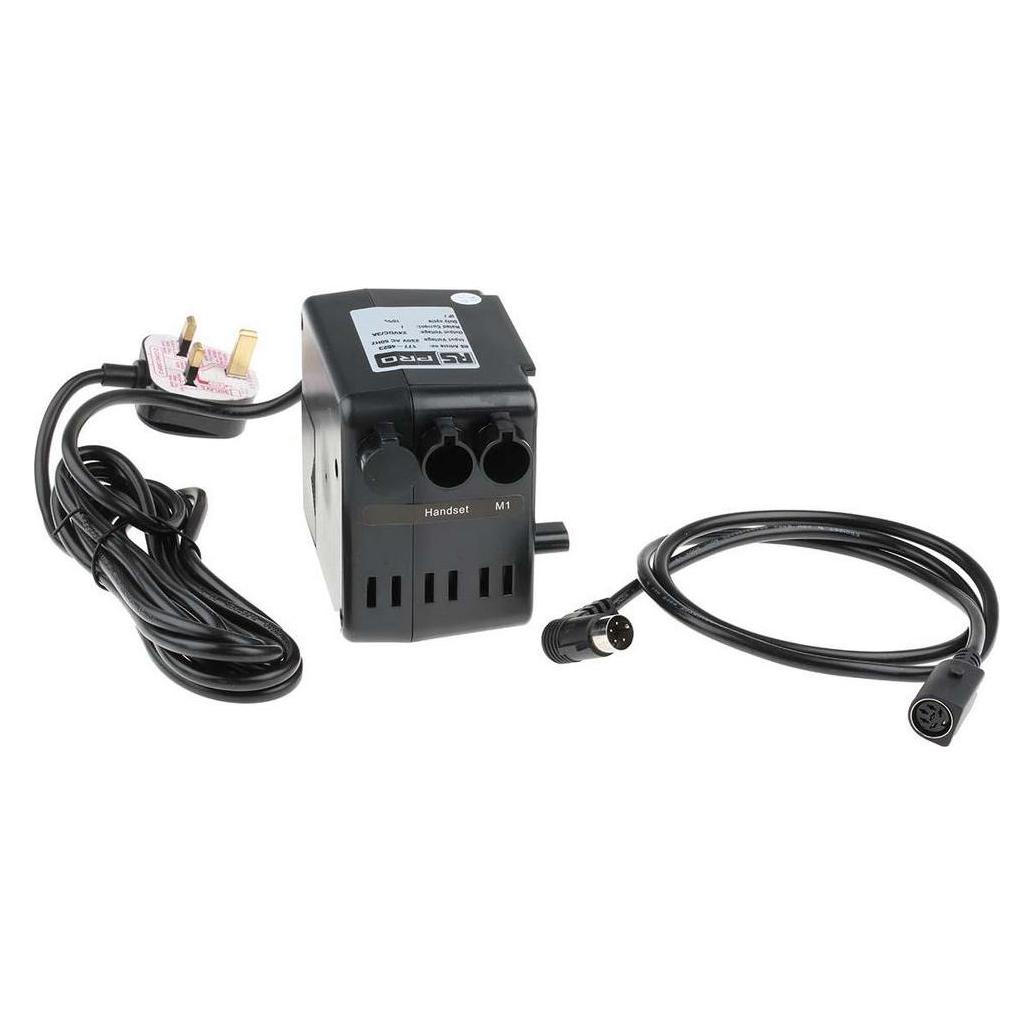
RS PRO, Zubehör Antriebstechnik, Steuerung für elektrischen AntriebAnzahl der Ausgänge: 1, Spannung: 230V AC. Der RS PRO elektrische Stellgliedregler ist ein kompakter Schaltkasten, der einfach mit einer Montageplatte auf einer ebenen Fläche montiert werden kann.105,33 €*Versand: 0,00 €Sichere Weiterleitung zum Anbieter

-
Wie öffne ich das Snipping Tool?
Um das Snipping Tool zu öffnen, kannst du entweder die Windows-Suche verwenden und nach "Snipping Tool" suchen. Alternativ kannst du auch die Tastenkombination "Windows-Taste + Shift + S" drücken, um das Snipping Tool direkt zu öffnen. Eine weitere Möglichkeit ist, das Snipping Tool über das Startmenü unter "Windows-Zubehör" zu finden und von dort aus zu öffnen. Du kannst auch einen Rechtsklick auf die Taskleiste machen, "Neu" auswählen und dann "Snipping Tool" anklicken, um es zu öffnen. **
-
Wo werden Snipping Tool Bilder gespeichert?
Das Snipping Tool speichert standardmäßig die erstellten Bilder in der Zwischenablage. Wenn du ein Bild mit dem Snipping Tool aufgenommen hast, kannst du es in ein anderes Programm einfügen, z. B. in ein Bildbearbeitungsprogramm oder in ein Textverarbeitungsprogramm. Von dort aus kannst du das Bild dann speichern, wo du möchtest. Es gibt jedoch auch die Möglichkeit, die Einstellungen des Snipping Tools anzupassen, um die Bilder direkt an einem bestimmten Speicherort zu speichern. Hast du diese Einstellungen bereits geändert oder möchtest du wissen, wo die Standard-Speicherort für Snipping Tool Bilder ist? **
-
Was ist das Snipping Tool 3?
Das Snipping Tool 3 ist ein Bildschirmaufnahmeprogramm, das es Benutzern ermöglicht, Screenshots von ihrem Computerbildschirm zu erstellen. Es bietet verschiedene Aufnahmemodi wie Rechteck, Freiform, Fenster oder Vollbild. Mit dem Snipping Tool 3 können Benutzer ihre Screenshots bearbeiten, markieren und speichern, um sie später zu verwenden. Es ist ein nützliches Werkzeug für Präsentationen, Tutorials oder einfach nur zum Teilen von Bildschirminhalten. **
-
Wie benutze ich das Snipping Tool?
Um das Snipping Tool zu verwenden, öffne zuerst das Programm auf deinem Computer. Klicke dann auf "Neu" und wähle den Bereich aus, den du erfassen möchtest. Du kannst zwischen verschiedenen Arten von Ausschnitten wählen, z.B. Freihand, Rechteck oder Fenster. Nachdem du den gewünschten Bereich ausgewählt hast, kannst du den Ausschnitt speichern, kopieren oder markieren. Du kannst das Snipping Tool auch verwenden, um Notizen oder Markierungen auf dem Bildschirmausschnitt hinzuzufügen. **


Wie finde ich das Snipping Tool?
Das Snipping Tool ist eine integrierte Anwendung in Windows-Betriebssystemen, die es Benutzern ermöglicht, Screenshots zu erstellen. Um das Snipping Tool zu finden, können Sie einfach die Windows-Suche verwenden und nach "Snipping Tool" suchen. Alternativ können Sie auch auf das Startmenü klicken, "Alle Apps" auswählen und nach dem Snipping Tool suchen. Eine weitere Möglichkeit besteht darin, die Tastenkombination "Windows-Taste + Shift + S" zu verwenden, um das Snipping Tool schnell zu öffnen. Wenn Sie das Snipping Tool häufig verwenden, können Sie es auch an die Taskleiste oder den Desktop anheften, um einen schnellen Zugriff zu haben. **
Wie funktioniert Snipping Tool Windows 10?
Das Snipping Tool ist ein integriertes Programm in Windows 10, mit dem Benutzer Screenshots erstellen können. Um das Snipping Tool zu verwenden, öffnen Sie es entweder über die Suche in der Taskleiste oder über das Startmenü. Wählen Sie dann die Art des Screenshots aus, den Sie erstellen möchten (Vollbild, rechteckiger Ausschnitt, freie Form oder Fenster). Klicken Sie auf "Neu" und ziehen Sie den Cursor über den Bereich, den Sie erfassen möchten. Anschließend können Sie den Screenshot speichern, kopieren oder bearbeiten. **
Top-Angebote
Produkte zum Begriff Snipping:
-
S&P Frequenzumrichter FUD N 3,00 S ? 3,00 kW ? 3ph 400V ? Drehzahlregelung Venti...S&P FUD N 3,00 S - Frequenzumrichter für Ventilatoren Der S&P FUD N 3,00 S ist ein kompakter Frequenzumrichter zur stufenlosen Drehzahlregelung von Drehstrom-Ventilatormotoren. Er passt die Leistung präzise an den Bedarf an, spart Energie und verlängert die Lebensdauer von Lüftungssystemen. Mit robuster Bauweise und integriertem EMV-Filter ist er ideal für den Schaltschrankeinbau. VORTEILE - Stufenlose Drehzahlregelung für maximale Effizienz. - Hohe Kompatibilität: Für Drehstrom-Motoren, auch mit Thermokontakten. - Robuste Bauweise: Schutzart IP20, Einsatzbereich -10°C bis 50°C. - Einfache Integration: Kompaktes Design für Schaltschrankeinbau. - Integrierter EMV-Filter C3: Reduziert elektromagnetische Störungen. - Flexible Kommunikation: Unterstützt CANopen und Modbus. TECHNISCHE DATEN - Einspeisung: 3ph. 400 V/50Hz - Ausgang: 3ph. 400 V/20-50Hz - Max. Abgabeleistung: 3,00 kW - Bemessungsstrom: 7,1 A - Protokolle: CANopen, Modbus - EMV-Filter: Integriert (C3) - Motorkompatibilität: Mit Thermokontakten - Breite: 140 mm - Höhe: 228 mm - Tiefe: 158 mm - Gewicht: 2,1 Kg - Schutzart: IP20 - Umgebungstemp.: -10°C bis 50°C EINSATZBEREICHE Geeignet für Lüftungs- und Klimaanlagen in Bürogebäuden, Einkaufszentren, öffentlichen Einrichtungen und Industriehallen. Unterstützt bedarfsgerechte Belüftung, optimiert Raumklima und senkt Energiekosten. HERSTELLER UND QUALITAET Der S&P FUD N 3,00 S der S&P Deutschland GmbH steht für deutsche Ingenieurskunst. Eine robuste und langlebige Lösung für zuverlässige Lüftungs- und Klimatechnik.1070,86 €*Versand: 0,00 €Sichere Weiterleitung zum Anbieter
-
Poolsteuerung / Pool-Zeitschaltuhr iClock® EnergySaver mit Inverter-Frequenzumrichter (Drehzahlregelung für Pool-Umwälzpumpen)Poolsteuerung / Pool-Zeitschaltuhr iClock® EnergySaver mit Inverter-Filtercontrol zur Filtersteuerung. Weltneuheit: die erste Poolsteuerung mit Zeitschaltuhr und optionalem Inverter-Frequenzumrichter zur Filtersteuerung. Mit Drehzahlregelung für eine Energieersparnis von bis zu 80% für angeschlossene Pool-Umwälzpumpen. Plug & Play: die Poolsteuerung iClock® EnergySaver ist einfach und schnell für jeden Pool nachrüstbar - mit Anschlussmöglichkeit für Ihre Pool-Umwälzpumpe und Ihre Pool-Desinfizierung. Unsere Poolsteuerung iClock® EnergySaver ist mehr als eine intelligente Zeitschaltuhr zur Filtersteuerung Ihres Pool: mit der optionalen und innovativen Inverter-Technologie rüsten Sie die stromsparende Drehzahlregelung bei jeder Pool-Umwälzpumpe per Plug & Play nach und sparen damit bis zu 80% (!) an Stromkosten Ihrer Pool Umwälzpumpe.319,00 €*Versand: 0,00 €Sichere Weiterleitung zum Anbieter
-
Warum funktioniert Snipping Tool nicht?
Warum funktioniert Snipping Tool nicht? Gibt es eine Fehlermeldung, die angezeigt wird? Hast du versucht, das Programm neu zu starten oder deinen Computer neu zu starten? Möglicherweise liegt das Problem an fehlenden Berechtigungen oder an einer beschädigten Datei. Hast du die neueste Version des Snipping Tools installiert? **
-
Wie installiere ich Snipping Tool?
Um das Snipping Tool auf einem Windows-Computer zu installieren, müssen Sie zuerst sicherstellen, dass es nicht bereits auf Ihrem System vorhanden ist. Geben Sie dazu "Snipping Tool" in die Windows-Suchleiste ein. Wenn es nicht gefunden wird, können Sie es über die Systemsteuerung unter "Programme und Funktionen" installieren. Klicken Sie auf "Windows-Funktionen aktivieren oder deaktivieren" und suchen Sie nach dem Snipping Tool. Aktivieren Sie das Kontrollkästchen neben dem Snipping Tool und klicken Sie auf "OK". Das Snipping Tool sollte nun auf Ihrem Computer installiert sein und kann über die Windows-Suche oder das Startmenü geöffnet werden. **
-
Wie öffne ich das Snipping Tool?
Um das Snipping Tool zu öffnen, kannst du entweder die Windows-Suche verwenden und nach "Snipping Tool" suchen. Alternativ kannst du auch die Tastenkombination "Windows-Taste + Shift + S" drücken, um das Snipping Tool direkt zu öffnen. Eine weitere Möglichkeit ist, das Snipping Tool über das Startmenü unter "Windows-Zubehör" zu finden und von dort aus zu öffnen. Du kannst auch einen Rechtsklick auf die Taskleiste machen, "Neu" auswählen und dann "Snipping Tool" anklicken, um es zu öffnen. **
-
Wo werden Snipping Tool Bilder gespeichert?
Das Snipping Tool speichert standardmäßig die erstellten Bilder in der Zwischenablage. Wenn du ein Bild mit dem Snipping Tool aufgenommen hast, kannst du es in ein anderes Programm einfügen, z. B. in ein Bildbearbeitungsprogramm oder in ein Textverarbeitungsprogramm. Von dort aus kannst du das Bild dann speichern, wo du möchtest. Es gibt jedoch auch die Möglichkeit, die Einstellungen des Snipping Tools anzupassen, um die Bilder direkt an einem bestimmten Speicherort zu speichern. Hast du diese Einstellungen bereits geändert oder möchtest du wissen, wo die Standard-Speicherort für Snipping Tool Bilder ist? **
Ähnliche Suchbegriffe für Snipping
-
Elektronische Schaltungstechnik, Fachbücher von Wolfgang ReinholdDer Autor vermittelt Kenntnisse zu elektronischen Bauelementen und zeigt ihre Anwendung in der analogen Schaltungstechnik. Ausführliche Erläuterungen anhand von Beispielen, Übungsaufgaben sowie Simulationsbeispielen mit dem Netzwerkanalysator PSPICE erleichtern den Zugang zu diesem komplexen Themengebiet. Ausgehend von der Beschreibung der einzelnen Bauelemente werden die wichtigsten Schaltungsprinzipien der Analogelektronik und die Methoden der Schaltungsanalyse und -synthese dargestellt. Dieses Lehrbuch bietet Studierenden der Elektrotechnik eine gute Einarbeitung und optimale Prüfungsvorbereitung in den Bereich der elektronischen Schaltungstechnik. Es zeigt Problemstellungen und Lösungswege, es vermittelt mathematisches Handwerkszeug und ermöglicht so eine optimale Prüfungsvorbereitung. Für die Neuauflage wurde das eingeführte Lehrbuch umfassend aktualisiert.39,99 €*Versand: 0,00 €Sichere Weiterleitung zum Anbieter
-
RS PRO, Zubehör Antriebstechnik, Steuerung für elektrischen AntriebAnzahl der Ausgänge: 1, Spannung: 230V AC. Der RS PRO elektrische Stellgliedregler ist ein kompakter Schaltkasten, der einfach mit einer Montageplatte auf einer ebenen Fläche montiert werden kann.105,33 €*Versand: 0,00 €Sichere Weiterleitung zum Anbieter
-
Induktivitäten in der Leistungselektronik, Fachbücher von Manfred AlbachInduktive Bauelemente spielen eine Schlüsselrolle bei der Entwicklung von Netzgeräten, Wechselrichtern und anderen leistungselektronischen Systemen. Das Lehrbuch beschäftigt sich intensiv mit der Berechnung der parasitären Eigenschaften von Spulen und Transformatoren in Abhängigkeit von ausgewähltem Kern (Geometrie und Material), Wickelgut (Runddraht, Litze, Folie) und internem Aufbau, d.h. Positionierung der Wicklungen im Wickelfenster. Schwerpunkte bilden die unterschiedlichen Verlustmechanismen in Kern und Wicklung, die induktiven und kapazitiven Kopplungen sowie das EMV-Verhalten dieser induktiven Komponenten.99,99 €*Versand: 0,00 €Sichere Weiterleitung zum Anbieter
-
Sammelband zur professionellen Schaltungstechnik - Band 1-7Sammelband zur professionellen Schaltungstechnik - Band 1 bis 7 Bei den Schaltungsvorschlägen handelt es sich meist um komplette, funktionsfähige Geräte. Dies bedeutet, dass der Entwickler das Rad nicht immer wieder neu erfinden muss, sondern eine Menge Zeit, Arbeit, Geduld und Geld für Eigenentwicklungen spart. 7 Bände, über 2.800 Seiten professionelle Schaltungen in einem Dokument! Schaltpläne zu nahezu jeder Anwendung So macht sich die Anschaffung dieser Sammlung schon nach kurzer Zeit bezahlt. Die Schaltungen sind einfach, übersichtlich und nicht sehr umfangreich, sodass der Aufbau nicht zu zeitaufwendig ist. Eine unentbehrliche Fundgrube für alle, die in ihrer täglichen Praxis Anregungen für schnelle Problemlösungen suchen. Um die Bauelementebeschaffung zu erleichtern, ist in jedem Band ein Hersteller- und Bezugsquellenverzeichnis enthalten. ?Mikrocontroller und USB...19,95 €*Versand: 0,00 €Sichere Weiterleitung zum Anbieter
-
Was ist das Snipping Tool 3?
Das Snipping Tool 3 ist ein Bildschirmaufnahmeprogramm, das es Benutzern ermöglicht, Screenshots von ihrem Computerbildschirm zu erstellen. Es bietet verschiedene Aufnahmemodi wie Rechteck, Freiform, Fenster oder Vollbild. Mit dem Snipping Tool 3 können Benutzer ihre Screenshots bearbeiten, markieren und speichern, um sie später zu verwenden. Es ist ein nützliches Werkzeug für Präsentationen, Tutorials oder einfach nur zum Teilen von Bildschirminhalten. **
-
Wie benutze ich das Snipping Tool?
Um das Snipping Tool zu verwenden, öffne zuerst das Programm auf deinem Computer. Klicke dann auf "Neu" und wähle den Bereich aus, den du erfassen möchtest. Du kannst zwischen verschiedenen Arten von Ausschnitten wählen, z.B. Freihand, Rechteck oder Fenster. Nachdem du den gewünschten Bereich ausgewählt hast, kannst du den Ausschnitt speichern, kopieren oder markieren. Du kannst das Snipping Tool auch verwenden, um Notizen oder Markierungen auf dem Bildschirmausschnitt hinzuzufügen. **
-
Wie finde ich das Snipping Tool?
Das Snipping Tool ist eine integrierte Anwendung in Windows-Betriebssystemen, die es Benutzern ermöglicht, Screenshots zu erstellen. Um das Snipping Tool zu finden, können Sie einfach die Windows-Suche verwenden und nach "Snipping Tool" suchen. Alternativ können Sie auch auf das Startmenü klicken, "Alle Apps" auswählen und nach dem Snipping Tool suchen. Eine weitere Möglichkeit besteht darin, die Tastenkombination "Windows-Taste + Shift + S" zu verwenden, um das Snipping Tool schnell zu öffnen. Wenn Sie das Snipping Tool häufig verwenden, können Sie es auch an die Taskleiste oder den Desktop anheften, um einen schnellen Zugriff zu haben. **
-
Wie funktioniert Snipping Tool Windows 10?
Das Snipping Tool ist ein integriertes Programm in Windows 10, mit dem Benutzer Screenshots erstellen können. Um das Snipping Tool zu verwenden, öffnen Sie es entweder über die Suche in der Taskleiste oder über das Startmenü. Wählen Sie dann die Art des Screenshots aus, den Sie erstellen möchten (Vollbild, rechteckiger Ausschnitt, freie Form oder Fenster). Klicken Sie auf "Neu" und ziehen Sie den Cursor über den Bereich, den Sie erfassen möchten. Anschließend können Sie den Screenshot speichern, kopieren oder bearbeiten. **
* Alle Preise verstehen sich inklusive der gesetzlichen Mehrwertsteuer und ggf. zuzüglich Versandkosten. Die Angebotsinformationen basieren auf den Angaben des jeweiligen Shops und werden über automatisierte Prozesse aktualisiert. Eine Aktualisierung in Echtzeit findet nicht statt, so dass es im Einzelfall zu Abweichungen kommen kann. ** Hinweis: Teile dieses Inhalts wurden von KI erstellt.